VTS Skills
Trang này hướng dẫn người dùng (BA và các vai trò liên quan) sử dụng bộ VTS Skills để tạo tài liệu chuẩn Viettel bằng các công cụ AI như Claude, Codex, Antigravity, Cursor. VTS Skills không chỉ dành riêng cho tài liệu thiết kế chi tiết — một số skill có thể tái sử dụng cho nhiều loại tài liệu khác nhau tùy theo mục đích (nhưdrawio, docx) và sẽ còn tiếp tục mở rộng trong tương lai. Bộ skill bao gồm cả các skill dùng chung lẫn các skill dùng riêng đặc thù cho từng loại tài liệu.
1. Đối tượng sử dụng
- Business Analyst (BA) — người soạn thảo và sở hữu nội dung tài liệu.
- Quản lý dự án — người rà soát cấu trúc và chất lượng tài liệu đầu ra.
2. Lõi của file DOCX là gì?
Word.docx thực chất là một thư mục nén dạng ZIP chứa các file XML và hình ảnh. Khi giải nén, cấu trúc chính bao gồm:
document.xml: Chứa toàn bộ chữ, bảng đặc tả và bố cục của tài liệu.styles.xml: Lưu thông tin định dạng (font chữ, cỡ chữ, màu sắc, tiêu đề Heading).media/: Thư mục lưu hình ảnh đính kèm (ảnh chụp màn hình, sơ đồ quy trình).comments.xml: Nơi lưu trữ các nhận xét (comment) của người dùng.
VTS Skills hoạt động thế nào? AI tự động giải nén, đọc/ghi thông tin trực
tiếp vào các file XML này để chèn nội dung, định dạng văn bản hoặc thêm bình
luận, sau đó đóng gói lại thành file
.docx hoàn chỉnh mà không làm hỏng
file.3. Công cụ AI trong hệ thống
Hiểu một cách đơn giản, Claude, Codex, Antigravity và Cursor đều là những “người soạn thảo” sử dụng các Skill để chuyển hóa yêu cầu của bạn thành văn bản Word theo yêu cầu.Claude
Tải bản dành cho máy tính tại claude.ai/download.
Codex (ChatGPT)
Tải bản dành cho máy tính tại chatgpt.com/download.
Antigravity
Tải bản dành cho máy tính tại antigravity.google.
Cursor
Tải bản dành cho máy tính tại cursor.com.
4. Khái niệm “Skill” là gì?
Trong Agentic AI, Skill (Kỹ năng) là một bộ công cụ và chỉ dẫn được đóng gói sẵn để giải quyết một tác vụ cụ thể:- Chỉ dẫn nghiệp vụ: AI phải viết theo văn phong nào, dùng từ ngữ gì.
- Tài liệu tham khảo: Các template mẫu, quy chuẩn viết tài liệu.
- Công cụ tự động hóa: Các đoạn mã giúp AI tự động tính toán, vẽ sơ đồ.
SKILL.md (chỉ dẫn) và các tài nguyên đi kèm. Có hai phạm vi cài đặt:
- Project (theo dự án): Chỉ áp dụng cho dự án đó.
- Global (toàn máy): Áp dụng cho mọi dự án trên máy tính cá nhân.
SKILL.md là chuẩn dùng chung — một skill viết cho Claude có thể dùng lại ở các công cụ khác mà không cần sửa. Chỉ khác nhau ở thư mục đặt skill:
Mẹo đặt một lần dùng cho nhiều tool: nhiều công cụ còn cùng đọc thư mục
trung lập
.agents/skills/ (project) và ~/.agents/skills/ (global), nên đặt
skill ở đây là khỏi chép vào từng thư mục riêng. Riêng Cursor còn tự đọc luôn
thư mục của Claude/Codex.Ở Codex và Cursor, ký tự
@ dùng để chèn file làm ngữ cảnh, không
phải để gọi skill.5. Bộ VTS Skills giải quyết việc gì?
Bộ skill gồm hai nhóm: skill dùng chung (tái sử dụng cho nhiều loại tài liệu) và skill TKCT chuyên dụng (đặc thù cho tài liệu thiết kế chi tiết). Skill dùng chungdocx: Thao tác trực tiếp lõi XML của file Word (document.xml,styles.xml,comments.xml, thư mụcmedia/) để chỉnh sửa, định dạng và đóng gói thành.docx. Đọc được mọi file Word và viết nội dung mới kế thừa đúng style của file đó.drawio: Tạo, chỉnh sửa, xuất sơ đồ Draw.io qua quy trình YAML offline. Xuất ra ảnh để chèn tài liệu hoặc file.drawiođể chỉnh tay.
tkct-document-builder là skill trung tâm của bộ TKCT. Trong phần lớn trường
hợp, người làm thiết kế chi tiết chỉ cần gọi duy nhất skill này; nó sẽ tự
điều phối và lần lượt kích hoạt các skill thành phần phù hợp, nên không cần
chỉ định thủ công từng skill bên dưới.tkct-document-builder: Đóng vai trò điều phối toàn bộ quy trình sinh tài liệu — thu thập metadata, khởi tạo tài liệu từ file Word mẫu (style donor) để kế thừa định dạng chuẩn, sau đó lần lượt gọi các skill thành phần để hoàn thiện tài liệu.tkct-section-assembler: Dựng cấu trúc chi tiết cho từng màn hình chức năng theo 4 mục chuẩn (Thông tin chung, Thiết kế màn hình, Mô tả chi tiết thành phần, Luồng nghiệp vụ), đảm bảo nhất quán giữa các màn hình.tkct-style-guide: Tự động áp quy chuẩn định dạng Viettel (font Arial, cỡ chữ theo cấp heading, khoảng cách dòng, căn lề, màu chủ đạo, đánh số mục) để tài liệu luôn chuyên nghiệp, đồng bộ.tkct-field-table-generator: Từ danh sách trường hoặc mô tả giao diện thô, tự sinh bảng đặc tả chuẩn 6 cột (STT, Tên trường, Kiểu hiển thị, Input/Output, Giá trị mặc định, Mô tả nghiệp vụ & Mapping CSDL).tkct-data-governance: Phân tích schema bảng, khóa ngoại và ràng buộc dữ liệu để sinh phần đặc tả quản trị dữ liệu.tkct-workflow-writer: Mô tả chi tiết các luồng xử lý (happy path, rẽ nhánh, xử lý lỗi) cho các tác vụ Thêm/Sửa/Xóa/Phê duyệt,…tkct-flowchart-generator: Chuyển mô tả luồng nghiệp vụ dạng văn bản thành lưu đồ (Flowchart) rồi biên dịch ra ảnh, chèn vào đúng mục trong tài liệu Word.tkct-context-diagram: Vẽ sơ đồ ngữ cảnh (Context Diagram) trực quan hóa tương tác giữa Actor, UI Frontend, Backend API và Database để dễ hình dung kiến trúc chức năng.tkct-output-validator: Trước khi xuất.docx, tự rà soát toàn bộ tài liệu để phát hiện lỗi phổ biến (thiếu mục bắt buộc, bảng sai số cột/thiếu thông tin, sai style, liên kết sơ đồ lỗi).
6. Quy trình sử dụng cơ bản
1
Cài đặt công cụ AI và tải Skills
Cài đặt một trong các công cụ AI (Claude, Codex, Antigravity, Cursor) theo
hướng dẫn ở mục 3. Sau đó tải bộ Skill
vts-skills.zip từ Google Drive.Nếu muốn thử nghiệm, tải thêm PTYC.zip và TKCT.zip trong cùng folder
Google Drive.2
Cài đặt Skills vào máy
Mở terminal ngay trong thư mục chứa file Muốn cài vào thư mục khác (ví dụ chỉ cho Claude), đặt biến Xong. Mở lại agent là dùng được các skill.
vts-skills.zip vừa tải về
(thường là Downloads), vì lệnh bên dưới tìm file zip ở thư mục hiện tại
của terminal — mở ở chỗ khác sẽ báo không thấy file.Giải nén và chạy lệnh cài đặt khớp với hệ điều hành của bạn — các skill sẽ
được copy vào ~/.agents/skills (thư mục trung lập mà nhiều công cụ cùng
đọc, xem mục 4):SKILLS_DEST
trước khi chạy:3
Chuẩn bị đầu vào
Tạo một thư mục đầu vào theo đúng cấu trúc của 2 bộ thử nghiệm Giải nén
PTYC.zip và
TKCT.zip (tải ở Bước 1). Mỗi bộ là một thư mục gồm các file sau:- TKCT (có kết nối CSDL)
- PTYC (không kết nối CSDL)
PTYC.zip hoặc TKCT.zip để xem mẫu thật, rồi thay
template.docx, ảnh trong screens/ và nội dung prompt.rtf bằng dữ liệu
của bạn. File env chỉ cần khi muốn AI kết nối CSDL để lấy danh sách trường
(như bộ TKCT); nếu không, mô tả trực tiếp danh sách trường trong prompt (như
bộ PTYC).prompt.rtf chỉ là định dạng văn bản thường thấy của trình soạn thảo
(TextEdit trên Mac) — trên Windows bạn có thể tạo file .txt bằng
Notepad cũng được, nội dung như nhau. File này chứa prompt mẫu: bạn
mở ra, tinh chỉnh (find-tune) lại cho khớp dữ liệu của mình, rồi copy và
dán vào khung chat của công cụ AI để ra lệnh.rules.txt (hoặc rules.rtf) là file luật ghi đè tùy chọn. Bộ TKCT
Skills có sẵn một số quy chuẩn mặc định (ví dụ font Arial), nhưng đôi
khi template.docx của bạn lại dùng font khác (ví dụ Times New
Roman). Khi đó, ghi luật riêng vào rules.txt, rồi trong prompt nhắc
AI “follow rules.txt trước” — AI sẽ ưu tiên luật của bạn thay vì mặc
định của skill.4
Mở project trong Codex và kiểm tra Skills
Mở thư mục đầu vào (chuẩn bị ở Bước 3) như một project trong Codex, rồi xác
nhận bộ Skill đã được cài đặt thành công.
-
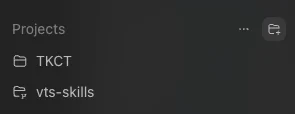
Ở mục Projects, bấm icon tạo project mới ở góc phải.
-
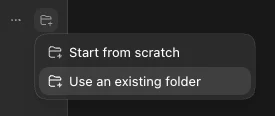
Chọn Use an existing folder.
-
Trỏ tới thư mục đầu vào bạn vừa chuẩn bị (ví dụ
TKCT) rồi bấm Open.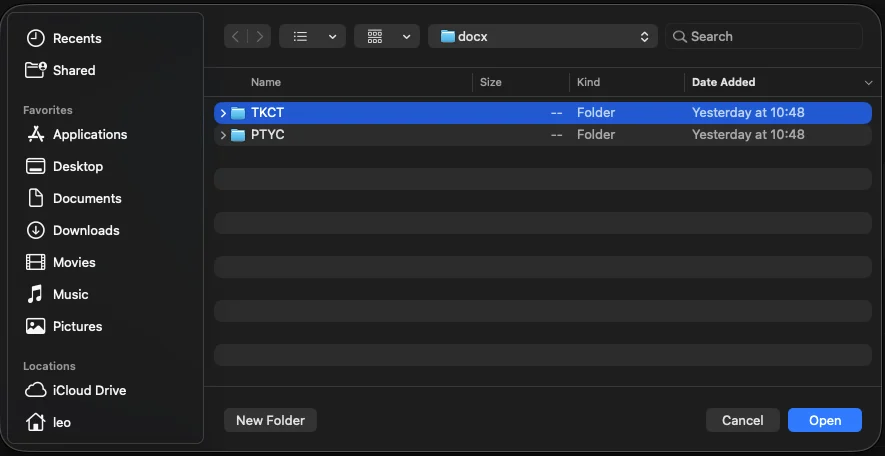
-
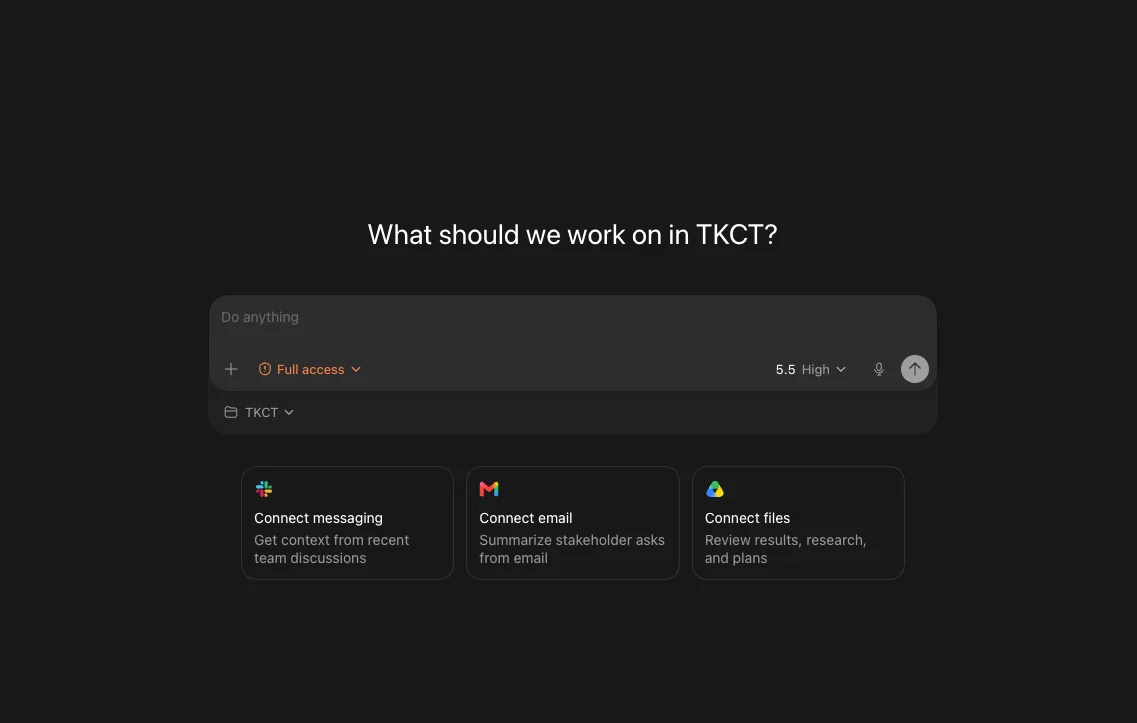
Codex mở project, sẵn sàng nhận lệnh trong khung chat.
-
Gõ
$tkctvào khung chat. Nếu hiện ra danh sách các skill (Tkct Style Guide,Tkct Document Builder,Tkct Output Validator…) nghĩa là bộ Skill đã cài thành công. Nếu không thấy gì, kiểm tra lại Bước 2.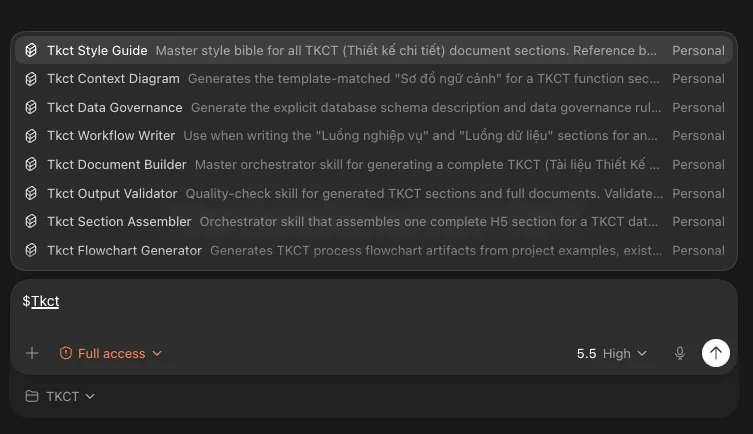
5
Ra lệnh cho AI
Ngay trong khung chat của project Codex vừa mở ở Bước trước, mở 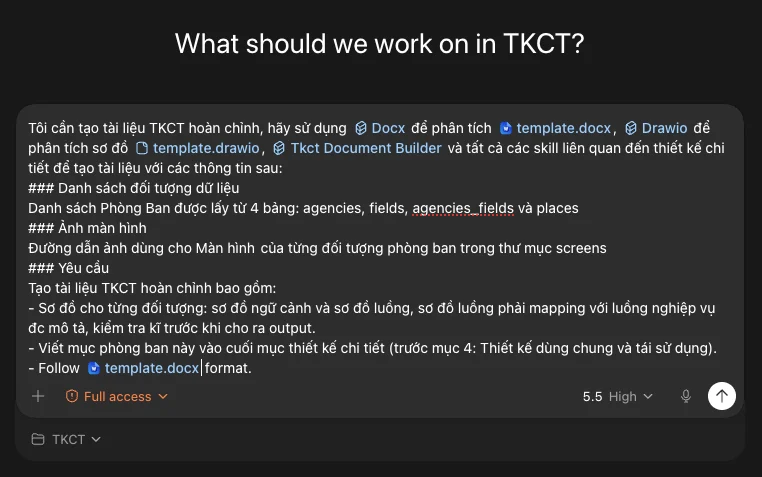
prompt.rtf
để tinh chỉnh prompt cho khớp dữ liệu của bạn, rồi dán vào khung chat. Trong
prompt nhớ mention các skill cần dùng (Docx, Drawio, Tkct Document Builder…) và đính kèm các file liên quan (template.docx,
template.drawio). Gửi lệnh và chờ AI xử lý.6
Nhận và kiểm tra file .docx
AI sinh ra file Word hoàn chỉnh (ví dụ 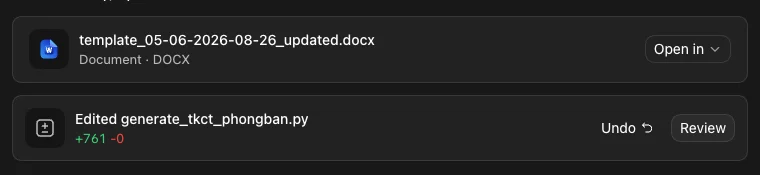
template_..._updated.docx) cùng các
script tạo tài liệu. tkct-output-validator tự rà soát trước khi xuất..docx, đối chiếu nội dung và định dạng với yêu
cầu. Nếu cần chỉnh, mô tả thay đổi ngay trong cùng khung chat để AI sinh lại.7. Demo: 4 kịch bản sử dụng
Bạn có thể dùng các file mẫu prompt để ra lệnh cho AI sinh tài liệu theo nhu cầu.7.1. Sinh tài liệu hoàn chỉnh
7.1. Sinh tài liệu hoàn chỉnh
- Khi nào dùng: Cần tạo mới toàn bộ tài liệu TKCT cho một phân hệ từ con số 0.
- Cách dùng: Điền thông tin chung (tên tài liệu, phân hệ, giới thiệu dự án, danh sách các đối tượng dữ liệu). AI sẽ tự động sinh toàn bộ trang bìa, changelog, trang ký tên và tất cả các mục chức năng chi tiết trong một file Word duy nhất.
7.2. Sinh nội dung cho một đối tượng
7.2. Sinh nội dung cho một đối tượng
- Khi nào dùng: Tài liệu đã có sẵn, bạn chỉ muốn tạo thêm chi tiết cho một đối tượng dữ liệu (gồm cả hai chức năng Sửa và Xóa).
- Cách dùng: Cung cấp thông tin đối tượng (ví dụ: Bến phà đường bộ) và danh sách trường. AI sẽ tạo đầy đủ sơ đồ ngữ cảnh, sơ đồ quy trình, bảng đặc tả trường UI và các bước nghiệp vụ cho cả 2 chức năng Sửa/Xóa.
7.3. Sinh một chức năng đơn lẻ
7.3. Sinh một chức năng đơn lẻ
- Khi nào dùng: Chỉ muốn viết thiết kế chi tiết cho một chức năng duy nhất (chỉ riêng Sửa hoặc chỉ riêng Xóa) để bổ sung vào tài liệu.
- Cách dùng: Khai báo đối tượng và chọn loại thao tác. AI sẽ sinh đúng cấu trúc 4 mục H6 tiêu chuẩn của riêng chức năng đó.
7.4. Sinh tài liệu tự động từ CSDL
7.4. Sinh tài liệu tự động từ CSDL
- Khi nào dùng: Trường hợp bạn không có danh sách trường và không muốn nhập thủ công.
- Cách dùng: Cung cấp thông tin kết nối CSDL và danh sách các bảng (ví dụ:
T_TuyenDuongBo). AI sẽ tự động kết nối vào DB (quyền chỉ đọc), đọc cấu trúc bảng, xác định loại dữ liệu (Textbox, Combobox, Datepicker…) và tự động điền bảng đặc tả trường cho tài liệu.
8. Xử lý sự cố thường gặp
AI không kích hoạt đúng skill
AI không kích hoạt đúng skill
Gọi tên skill trực tiếp trong prompt theo cú pháp của từng công cụ
(
/tên-skill cho Claude, $tên-skill cho Codex). Kiểm tra skill đã nằm
đúng thư mục Project/Global chưa. Công cụ chỉ quét thư mục skill khi khởi
động, nên đôi khi cần tắt và mở lại Codex (hoặc Claude) để hệ thống nạp
lại các skill vừa cài.File .docx sai định dạng / font
File .docx sai định dạng / font
Đảm bảo có mention
docx và tkct-document-builder, và khởi tạo tài liệu từ
file Word mẫu (style donor) để kế thừa định dạng chuẩn Viettel.TKCT Skills được xây theo một template chuẩn. Nếu template của bạn khác
với template chuẩn, Agent có thể bị nhầm lẫn, dẫn đến kết quả chưa ổn định.
Khi đó, hãy trao đổi với Agent để rút ra các quy tắc riêng cho template
của bạn và lưu vào rules.txt. Ở những lần sinh tài liệu sau, chủ động
mention file rules.txt và yêu cầu Agent ưu tiên các quy tắc đó — dần
dần Agent sẽ bám theo đúng phong cách tài liệu của bạn.Sơ đồ vẽ ra chưa chuẩn
Sơ đồ vẽ ra chưa chuẩn
Nếu sơ đồ Agent sinh ra chưa căn chỉnh đúng format chuẩn, hãy bỏ file
template.drawio (sơ đồ mẫu mà bạn cho là đúng) vào thư mục làm việc, rồi
yêu cầu Agent dùng skill drawio phân tích sơ đồ mẫu đó và vẽ lại tương
tự. Agent sẽ bám theo bố cục, style và quy ước của file mẫu thay vì tự suy
diễn.Không kết nối được CSDL
Không kết nối được CSDL
Trước tiên, tự kiểm tra máy tính có kết nối được CSDL hay không bằng một
công cụ khác (MySQL Workbench, DBeaver,
mysql CLI…) với đúng thông tin
trong file .env. Nếu các công cụ này cũng không kết nối được thì vấn đề
nằm ở mạng/CSDL, không phải ở skill. Đảm bảo dùng user CSDL chỉ đọc và
CSDL đang chạy. Không paste thông tin kết nối trực tiếp vào prompt.